
 avtv-f2入门
F2,一个专注于移动,开箱即用的可视化解决方案,完美支持 H5 环境同时兼容多种环境(node, 小程序,weex)。完备的图形语法理论,满足你的各种可视化需求。专业的移动设计指引为你带来最佳的移动端图表体验。
# 简介
官方网站 (opens new window) 官方文档 (opens new window) 其他 (opens new window)
除了以上官方网站,也有很多基于 F2 的封装插件
- ant-design-mobile-chart (opens new window):基于 F2 封装的 ant-mobile 图表组件。
- BizCoblin (opens new window):基于 F2,React 移动端可视化图表库。
- VChart (opens new window):VUX(Vue.js 移动端 UI 组件库)基于 F2 封装的图表组件。
- weex-chart (opens new window):Weex 上的图表组件。
- eapp-dd-charts (opens new window):钉钉 E 应用图表。
# 入门教程
# 官方文档
- 创建 canvas 标签
<canvas id="container" width="400" height="260"></canvas>
1
- 添加逻辑
import { Canvas, Chart, Axis, Interval, Tooltip } from "@antv/f2";

// F2 对数据源格式的要求,仅仅是 JSON 数组,数组的每个元素是一个标准 JSON 对象。
const data = [
  { genre: "Sports", sold: 275 },
  { genre: "Strategy", sold: 115 },
  { genre: "Action", sold: 120 },
  { genre: "Shooter", sold: 350 },
  { genre: "Other", sold: 150 },
];

// 获取 canvas context
const context = document.getElementById("container").getContext("2d");

const { props } = (
  <Canvas context={context} pixelRatio={window.devicePixelRatio}>
    <Chart data={data}>
      <Axis field="genre" />
      <Axis field="sold" />
      <Interval x="genre" y="sold" color="genre" />
      <Tooltip />
    </Chart>
  </Canvas>
);

const canvas = new Canvas(props);
canvas.render();
1
2
3
4
5
6
7
8
9
10
11
12
13
14
15
16
17
18
19
20
21
22
23
24
25
26
27
2
3
4
5
6
7
8
9
10
11
12
13
14
15
16
17
18
19
20
21
22
23
24
25
26
27
# 已废弃方式
<canvas id="container" width="400" height="260"></canvas>
1
import F2 from "@antv/f2";
const data = [
  { genre: "Sport", sold: 1221 },
  { genre: "Sport2", sold: 222 },
  { genre: "Sport3", sold: 444 },
];
const chart = new F2.Chart({
  id: "container",
  pixelRatio: window.devicePixelRatio,
});
chart.source(data);
chart.interval().position("genre*sold");
chart.render();
1
2
3
4
5
6
7
8
9
10
11
12
13
2
3
4
5
6
7
8
9
10
11
12
13
# 其他平台
# H5 部分文档说明
# Chart
绘制图表前必须创建一个
<canvas>元素或者一个 canvas 上下文环境。
const chart = new F2.Chart({
  id: "c1",
  width: 500,
  height: 500,
  padding: "auto",
});
1
2
3
4
5
6
2
3
4
5
6
# 参数
# id
- 参数类型:String
- 描述:指定对应 canvas 的 id
- 默认值:null
# width
- 参数类型:Number
- 描述:图表的宽度,如果
<canvas>元素上设置了宽度,可以不传入 - 默认值:null
# height
- 参数类型:Number
- 描述:图表的高度,如果
<canvas>元素上设置了高度,可以不传入 - 默认值:null
# appendPadding
- 参数类型:Number/Array
- 描述:图表画布区域四边的预留边距,即我们会在 padding 的基础上,为四边再加上 appendPadding 的数值,默认为 15。
- 默认值:15
# pixelRatio
- 参数类型:Number
- 描述:屏幕画布的像素比
- 默认值:1
屏幕画布的像素比,由于 canvas 在高清屏上显示时会模糊,所以需要设置 pixelRatio,一般情况下这个值可以设置成 window.devicePixelRatio。 这个值之所以没有默认使用 window.devicePixelRatio 的原因在于不同场景下的高清方案不同,不同平台上的实现也不一致,所以需要用户自己指
# 方法
# chart.source(data)
- data:Array,可视化数据
# clear
chart.clear()
- 描述:清除图表内容
- 返回:当前 chart 实例
# changeData
chart.changeData(data)
- 参数
- data: Array,数据源
- 描述:改变数据,同时图表刷新
- 返回:当前 chart 实例
# destroy
chart.destroy()
- 描述:销毁图表,
<canvas>dom 元素不会销毁
# Geometry
几何标记对象,决定了图表的类型
| geom 类型 | 说明 |
|---|---|
| point | 点,用于点图的构建。 |
| path | 路径,无序的点连接而成的一条线。 |
| line | 线,点按照 x 轴连接成一条线,构成线图。 |
| area | 填充线图跟坐标系之间构成区域图,也可以指定上下范围。 |
| interval | 使用矩形或者弧形,用面积来表示大小关系的图形,一般构成柱状图、饼图等图表。 |
| polygon | 多边形,可以用于构建热力图、地图等图表类型。 |
| schema | k 线图,箱型图。 |
# position
将数据值映射到图形的位置上的方法。
chart.line().position("x*y");
chart.line().position(["x", "y"]);
1
2
2
# color
将数据值映射到图形的颜色上的方法。
chart.line().color("red"); // 常量颜色
chart.line().color("type"); // 对 type 字段进行映射,使用内置的颜色
chart.line().color("type", ["red", "blue"]); // 指定颜色
chart.line().color("type", (type) => {
  // 通过回调函数
  if (type === "a") {
    return "red";
  }
  return "blue";
});
chart.line().color("type*value", (type, value) => {
  //多个参数,通过回调函数
  if (type === "a" && value > 100) {
    return "red";
  }
  return "blue";
});
1
2
3
4
5
6
7
8
9
10
11
12
13
14
15
16
17
2
3
4
5
6
7
8
9
10
11
12
13
14
15
16
17
# size
将数据值映射到图形的大小上的方法。
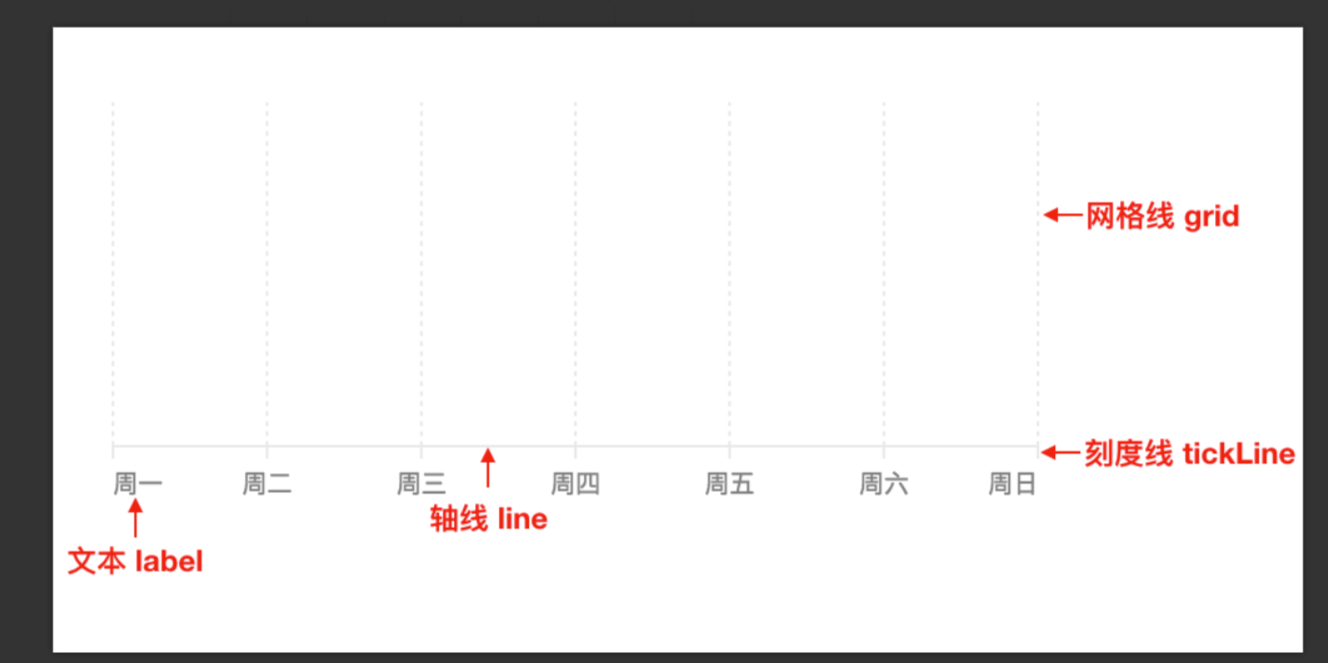
# Axis
坐标轴配置
# Legend
F2 图例的生成是由图形语法中的图形属性决定的,我们会根据图形属性映射以及数据的类型自动生成不同类型的图例:color, size 这两个图形属性如果判断接收的参数是数据源的字段时,会自动生成不同的图例:
- color,会赋予不同的图例项不同的颜色来区分图形,如果该字段是分类类型,则会生成离散图例,如果是连续类型,则会生成连续图例(本期未支持)
- size,在图例上显示图形的大小 (本期未支持)
# chart.legend(false)
不显示所有的图例。
# chart.legend(field, false)
不显示 field 字段对应的图例。
- field: String
代表图例对应的数据字段名。
# chart.legend(field, config)
为 field 对应的图例进行配置
上次更新: 2024/01/18, 10:44:15